

目次
Twitchのスタンプとは
Twitchでは、配信中のチャット欄に専用のイラストやアイコンをスタンプとして投稿することができ、配信の盛り上がりに合わせてチャット欄を賑やかにしたり、自分のコメントに個性を出すことが可能です。
スタンプの種類には、配信者をフォローすると使えるものやサブスクライバー限定のもの、ビッツを通じて応援した視聴者への報酬として与えられるものなどが存在し、それぞれに獲得・利用のための条件が存在しています。
本記事では、これらTwitchのスタンプを獲得・利用するための条件を詳しく解説するとともに、スタンプの増やし方や作り方についても紹介します。
画像も交えて初心者の方にも分かりやすいように解説していますので、Twitchのスタンプ機能について詳しく知りたい方は、ぜひ最後までご覧ください。
2026年版 Twitchスタンプを使う条件
2026年時点のTwitchでは、スタンプを使う条件を「視聴者側の条件」と「配信者側の条件」に分けて整理する必要があります。
特に配信者側では、従来のようにアフィリエイトやパートナーだけを前提にするのではなく、対象ストリーマーがオンボーディング完了後にスタンプやバッジへアクセスできるケースも踏まえて説明した方が正確です。記事内でも、フォロー限定、サブスク限定、Cheer関連など種類ごとの差を明確にすると理解されやすくなります。
アフィリエイト条件も2026年基準に更新する
アフィリエイト条件を本文内で紹介する場合は、2026年6月初旬以降の新基準に更新しておきましょう。
- 25フォロワー
- 4時間以上の配信
- 4日以上の配信
- 4日間で平均視聴者数3人以上
以前の 50フォロワー基準のままだと古い情報になるため、スタンプ条件の記事でも最新基準へ差し替える必要があります。
Twitchのスタンプを使用する手順
サブスクライバースタンプのアップロード手順と条件
手順1:「スタンプ」ページを開く
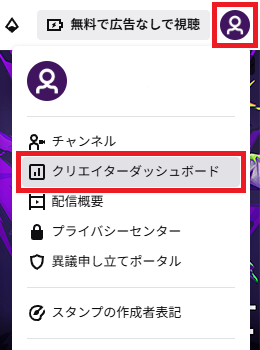
まずはTwitchにログインし、画面右上のプロフィールアイコンから「クリエイターダッシュボード」を選択。
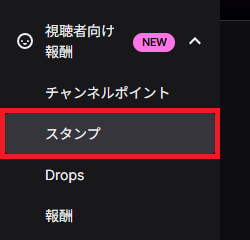
画面左側に表示されているメニューから、「視聴者向け報酬」→「スタンプ」を選択し、「スタンプ」ページを開きます。
手順2:スタンプ画像をアップロード
「スタンプ」ページが開いたら、画面右上の「新たにアップロード」から「標準スタンプ」もしくは「アニメーションスタンプ」を選択。
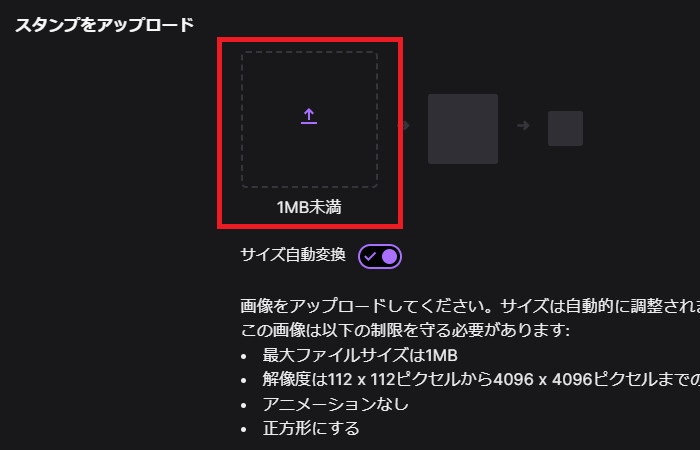
「スタンプをアップロード」のボックスに画像をドラッグ&ドロップして、スタンプに使用する画像をTwitchアカウントにアップロードします。
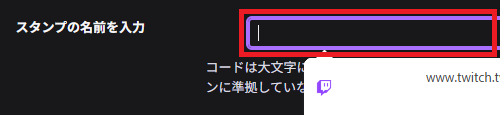
その後、「スタンプの名前を入力」にローマ字と数字で構成されたスタンプの名前を入力します。
この名前はスタンプを使用する際に入力することもあるため、スタンプを端的に表した分かりやすいものにしておくと良いでしょう。
Twitchスタンプは同じ画像を3つのサイズ(112×112px、56×56px、28×28px)の正方形で用意する必要がありますが、「サイズ自動変換」をオンにしている場合、112×112pxから4096×4096までの間であればサイズが自動で調整されます。
ただし、変換元のサイズによってはスタンプの品質が低下してしまう場合もあるため、画像を自分で用意する場合は、しっかりとそれぞれのサイズに合わせた三種類の画像を用意しておくことをおすすめします。
それぞれのスタンプの詳細な推奨仕様は以下の通りです。
【標準スタンプ】
- ファイル形式:.png
- 画像サイズ:112×112px、56×56px、28×28px
- ファイルサイズ:最大1MB
- その他:正方形、背景透過推奨
【アニメーションスタンプ】
- ファイル形式:.gif
- 画像サイズ:112×112px、56×56px、28×28px
- ファイルサイズ:自動変換の場合は最大1MB、手動の場合は各画像512KB
- フレーム数:最大60フレーム
- その他:正方形、1秒間に3回以上点滅または明滅してはならない
手順3:スタンプを割り当てる
ライブラリーに直接アップロードしたスタンプは、そのままでは視聴者が使用することはできず、それぞれのスタンプの空きスロットに割り当てる必要があります。
「フォロワースタンプ」もしくは「サブスクライバースタンプ」の空きスロットをクリックし、アップロードしたスタンプを割り当てましょう。
「サブスクライバースタンプ」はティアごとに設定できるため、ティアの高さに応じてスタンプの色味や雰囲気などを変更させたりしても良いでしょう。
Twitchで使えるスタンプの種類と特徴
フォロワースタンプ
フォロワースタンプは、配信者のチャンネルをフォローするだけで誰でも使える無料のスタンプで、スタンプの使用条件を満たしていればどの配信者も5個まで登録することができます。
初めて配信に参加する視聴者でも気軽に使える位置付けのスタンプであるため、シンプルで配信中の用途が分かりやすく、1つで完結するようなデザイン(挨拶やリアクション等)がおすすめです。
サブスクライバースタンプやビッツ報酬スタンプと役割が被らないものを選ぶと良いでしょう。
サブスクライバースタンプ
サブスクライバースタンプは、配信者のチャンネルにサブスクライブ(課金)した視聴者だけが使えるようになるスタンプで、チャンネルによってはサブスクのティアに応じてスタンプもTier1、Tier2、Tier3に分かれている場合があります。
サブスクライバースタンプのスロット数は、チャンネルの「サブスクライバーポイント」に応じて段階的にアンロックされ、その後サブスクライバーポイントが減っても失われることはありません。
また、スタンプの初期・最大スロット数はアフィリエイトとパートナーでそれぞれ異なり、アフィリエイトは初期で5個、最大で10個ですが、パートナーは初期で10個、最大で60個のスロットにアクセスすることができます。
ビッツ報酬スタンプ
ビッツ報酬スタンプは、視聴者が配信者に「ビッツ」を使った投げ銭機能である「チアー」を贈った際に、チアーしたビッツの総量が一定のビッツ報酬ティアに到達するごとに使えるようになるスタンプです。
ビッツ報酬自体は1ビッツと100ビッツから始まりますが、視聴者がスタンプ報酬を受け取ることができるのは1,000ビッツ、5,000ビッツ、10,000ビッツの3つのティアです。
ビッツ報酬スタンプにはサブスクライバースタンプのデザインを流用することもできますが、ビッツ報酬スタンプはサブスクライブより高額であるため、個別のデザインのものを用意することをおすすめします。
Twitchスタンプの作り方
スタンプガイドラインを遵守する
Twitchにスタンプをアップロードする際には、Twitch公式が定める「スタンプに関するガイドライン」を遵守する必要があり、ガイドライン違反となる画像はアップロードしても承認されず、場合によってはペナルティに繋がります。
スタンプに関するガイドラインでは、コミュニティガイドラインで禁止されているコンテンツ以外にも、卑俗な表現、政治、激しく点滅または明滅する効果、単一の文字などは基本的に禁止されています。
特にサブスクライバースタンプはTwitch全体で利用可能であるため、使用許可を得ていない他者のコンテンツ、ブランド、画像などの使用は控え、他者の権利を尊重したうえで作成し、スムーズに承認されるデザインを目指しましょう。
お絵描きソフトで作成する
CLIP STUDIO PAINT PRO
CLIP STUDIO PAINT PROは、プロからアマチュアまで数多くのクリエイターが使用している高機能なお絵かきソフトで、gif出力可能で標準スタンプだけでなくアニメーションスタンプの作成にも対応しています。
スタンプ作成に役立つ様々なペン・画像などの素材が無料で配布されているほか、スマートフォン・タブレット版であれば一定時間無料で利用することもできるため、機材の揃っていないお絵かき初心者でも気軽に試すことができます。
Canva
Canvaは、直感的な操作でYouTubeやブログ用の素材をデザインできるクラウドデザインツールで、様々な用途に向けたテンプレートが用意されているのが特徴です。
Twitchスタンプ用のテンプレートも存在しており、既製のデザインを組み合わせて文字などを追加する形で簡単にデザインを進めることができ、また空白のテンプレートを使用して一から作成することも可能です。
また、デザインのスタイルを変更することで構成要素はそのままにデザイン全体の色味などを大きく変更することができるため、ティア毎にデザインを分けたスタンプを用意するのにも役立ちます。
Twitchのスタンプを使ってみよう!
Twitchのスタンプは、配信の盛り上がりに合わせて送信することでチャット欄を賑やかにすることができるだけではなく、大人数が参加する配信で自分が応援するストリーマーを主張したりする際にも役立つ機能です。収益化プログラムに参加している配信者は、フォロワースタンプ、サブスクライバースタンプ、ビッツ報酬スタンプをそれぞれ追加しておくことで、コミュニティの更なる発展やサブスクライバーの増加を後押しすることができますが、スタンプを追加する際にはガイドラインを十分に確認しておくことが重要になります。自分のチャンネルの特色に合った個性的なスタンプを追加して、視聴者の配信への参加意欲を高めましょう。
Twitchスタンプ条件のよくある質問
Twitchのスタンプは誰でも使えますか?
記事では、フォロー特典、サブスク限定、Cheer関連など種類ごとに条件が異なると説明しています。
配信者側にはどんな条件がありますか?
従来はアフィリエイトまたはパートナーが前提でしたが、2026年時点では対象ストリーマーがオンボーディング完了後に使える機能もあります。
スタンプの数はどうやって増やしますか?
記事では、サブスクライバーポイントの合計に応じてスタンプ枠が増えると説明しています。
スタンプは設定するだけで使えますか?
使うためには割り当てが必要で、用途に応じて適切に設定する必要があります。
2026年の変更で何を追記すべきですか?
対象ストリーマーがスタンプやバッジに早い段階でアクセスできる点と、アフィリエイト条件の新基準を補足すると分かりやすくなります。
関連の人気記事
Twitch配信におすすめのツール
配信でそれぞれの視聴者のと向き合うことで、Twitch配信をより良いものにできます。
全ての視聴者を覚え、ケアすべきコメントやビッツをチェックしたり、コメント応答やエフェクトを発生を自動化させるツールとしてCastCraftをおすすめします。
CastCraftの機能を一部ご紹介します。
配信中のコメント管理ダッシュボード
- 視聴者ごとの情報をためて、視聴者全員を覚えられる
- 初見や常連を一目で判断できる
- スパチャ・ビッツ等を読み上げたかどうか管理できる

画面演出の「Screen」
- 視聴者の特定のコメント・投げ銭に応じたエフェクトを画面に出せる
- コメントを画面に横流しできる
- 設定した画像やGIFで自由に画面演出が作れる
いつでも投げ銭(収益化)機能
- 配信者に9割還元できる
- 投げ銭してくれた視聴者に対して個別のお礼の返信や、特典ファイル(画像や音声など)を送付することも可能
このような機能により、配信者が視聴者との関係を深めることができます。
CastCraftを利用する配信者さんの声
ぺこPさん
『こんなに便利なツールは他に無いので、配信者のみんなは1回騙されたと思って使ってみてほしい!!!』
MeeChanneLさん
『導入していたおかげでアンチの対策に非常に役立ちました。いつも本当に色々と助けられている機能があり、感謝しております。』
九条林檎さん
『知り合いの配信者が遊びに来てくれた時も見逃しにくいので、大変助かっています。』
ゆっきん【博多弁猫Vtuber】さん
『CastCraft様にはどれだけお世話になっているかわかりません!配信生活をもっと楽しいものにしてくださってありがとうございます。』
日々の配信をより良く
CastCraftが導入されているチャンネルの総登録者数は1.6億人を超えており、これまで260万回以上の配信で使われています。
日々の配信にCastCraftを導入して、より楽しい配信コミュニティを作っていきましょう。